

Windows 内测使用指南
如果你正在参与 nexu 客户端内测,可以按这篇文档完成安装、登录和体验。
适用范围
本次文档主要面向 Windows 内测用户,适用于非 ARM64 的 Windows 设备。
如果你使用的是 Mac ARM64 / Apple Silicon(M 系列)设备,请直接访问 nexu GitHub 仓库 获取正式可用版本。
Tips
- 本文档适用于 Windows 内测版本,仅支持非 ARM64 设备。
- 内测版本功能尚未完成全面验收,可能存在一些缺陷,感谢理解,我们会统一收集反馈并快速跟进。
- 如果你觉得
nexu做得还不错,欢迎前往 GitHub 仓库 给我们点一个 Star,这是对我们最大的鼓励。 - 为了支持我们更快迭代,也欢迎把
nexu推荐给身边的朋友,一起点点 Star。
Windows
1. 获取内测安装包
Windows 内测安装包目前仅在内测渠道内发放。
请先扫描下方二维码加入内测问题反馈群,再查看群内置顶消息或对应说明文档获取最新的 Windows 内测安装包。

2. 运行安装包
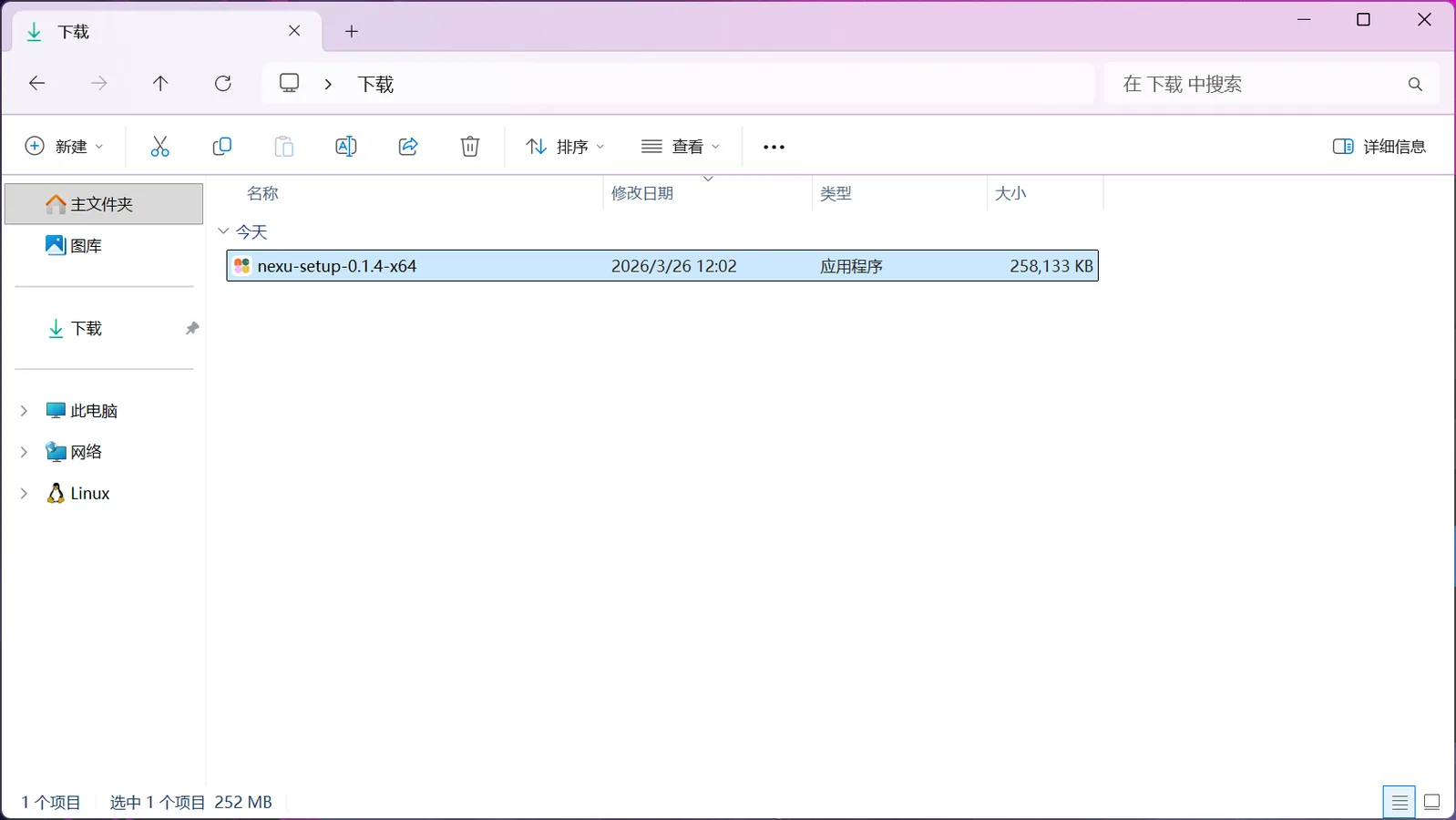
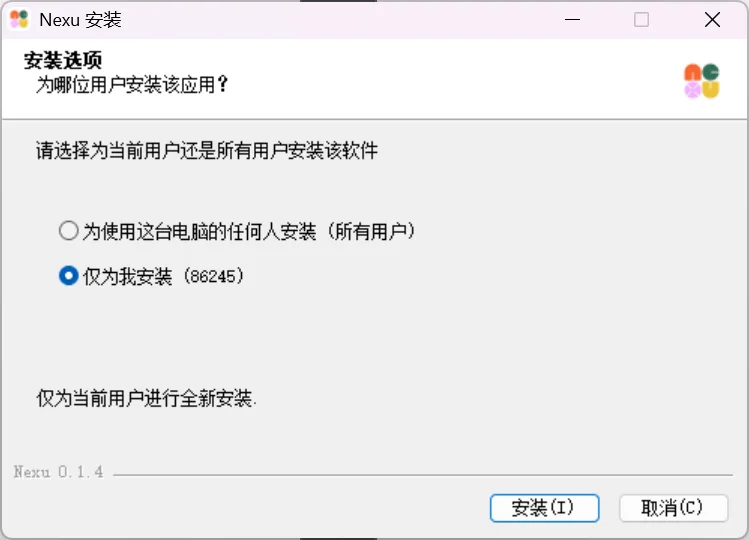
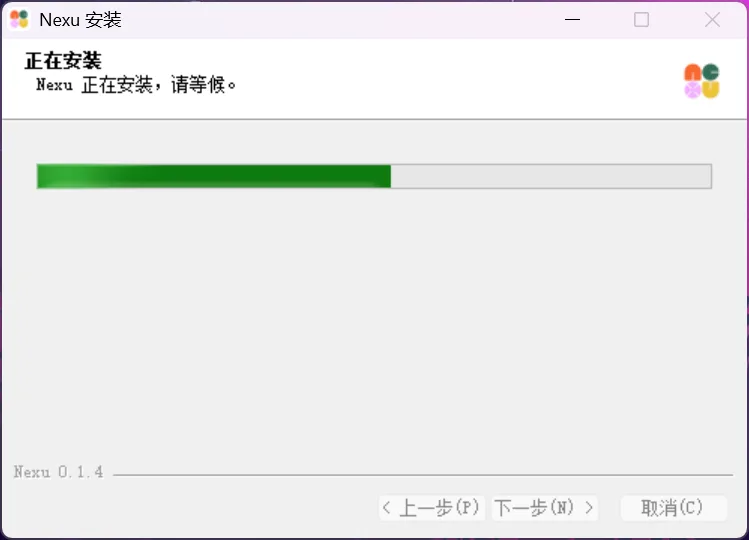
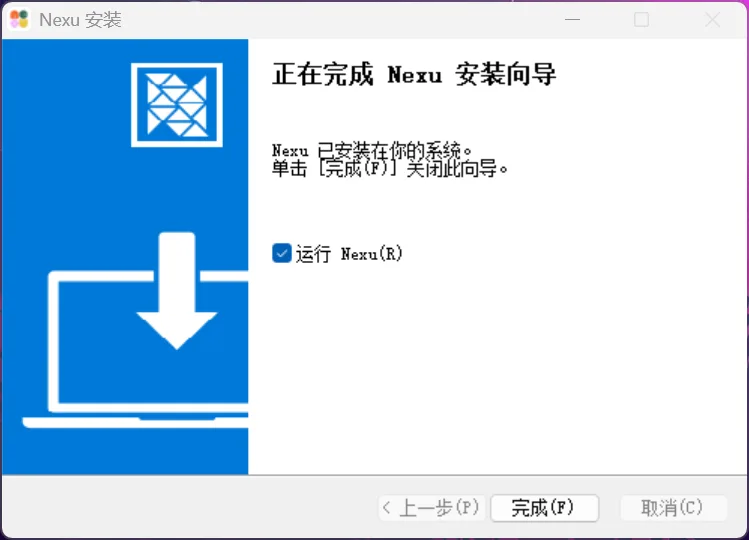
下载完成后,双击安装包并按提示完成安装。
已知问题:首次打开安装包耗时较久
首次打开安装包时,可能需要等待约 30 秒到 1 分钟,安装界面才会弹出。
这是因为 Windows 内置的应用检测机制会先进行一次较完整的安全扫描。这个等待属于当前已知问题,请耐心等待;我们会在正式版中继续优化这部分体验。
3. 体验 nexu
安装完成后,打开 nexu,推荐按下面的顺序开始体验:
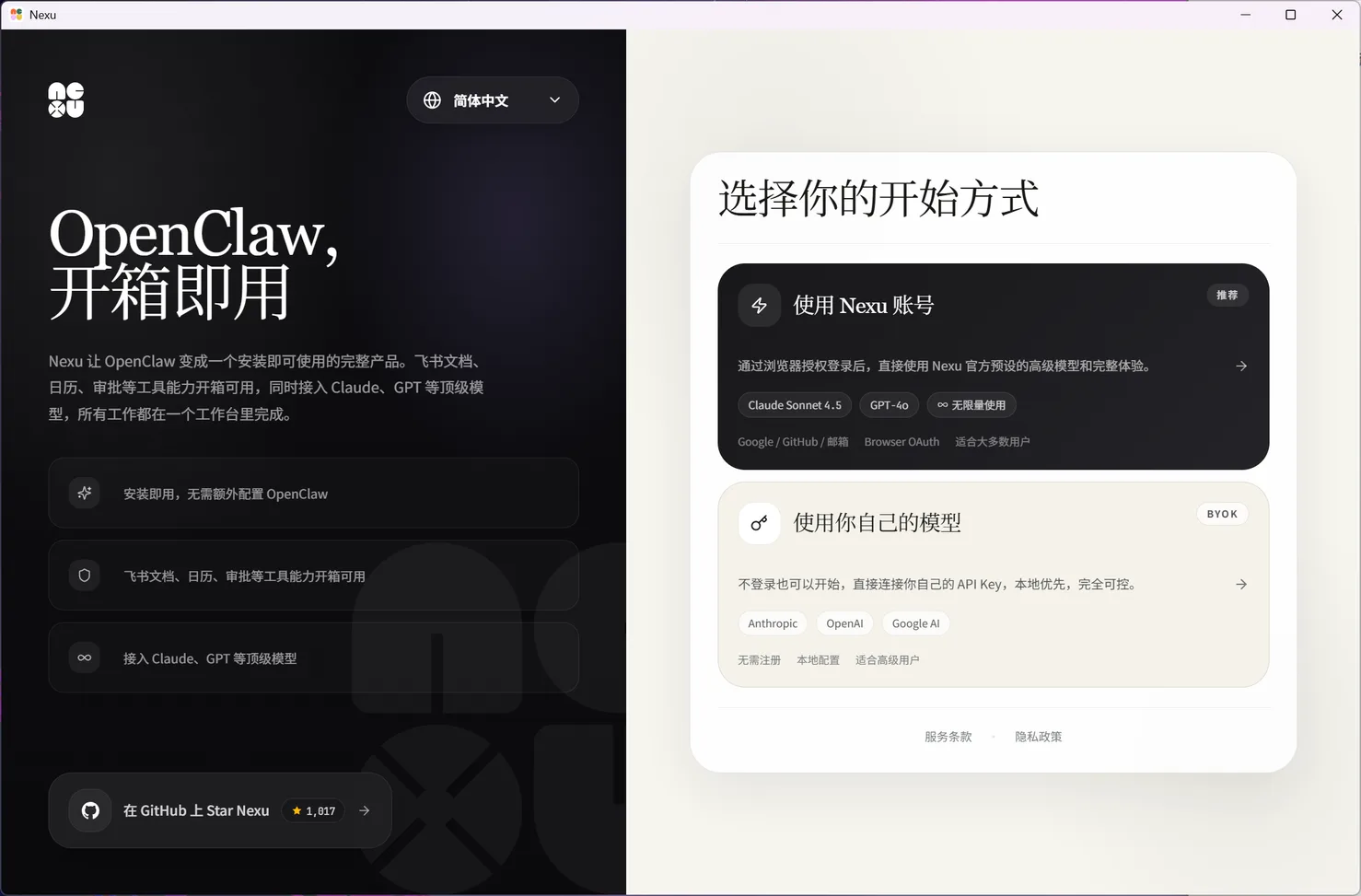
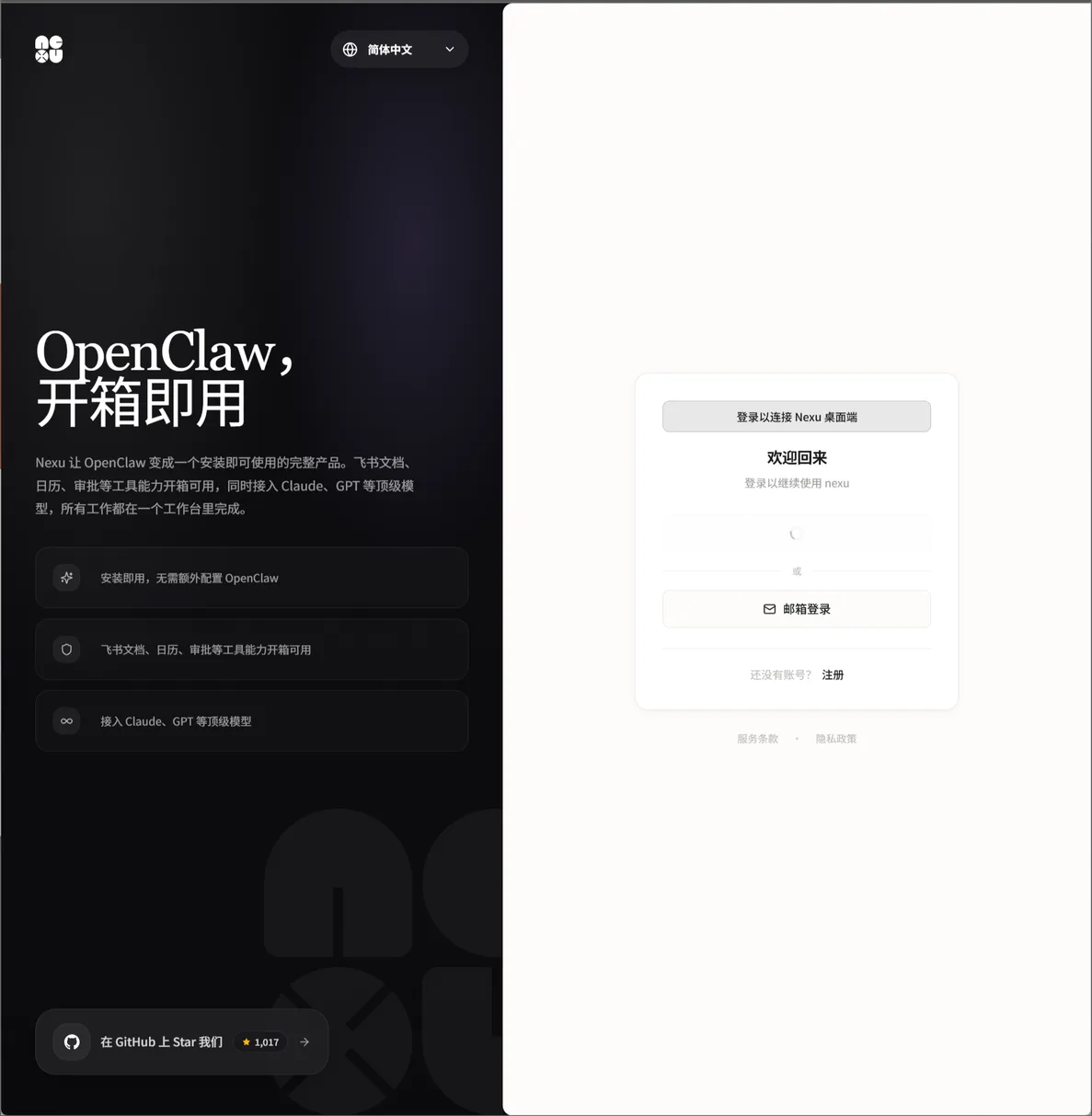
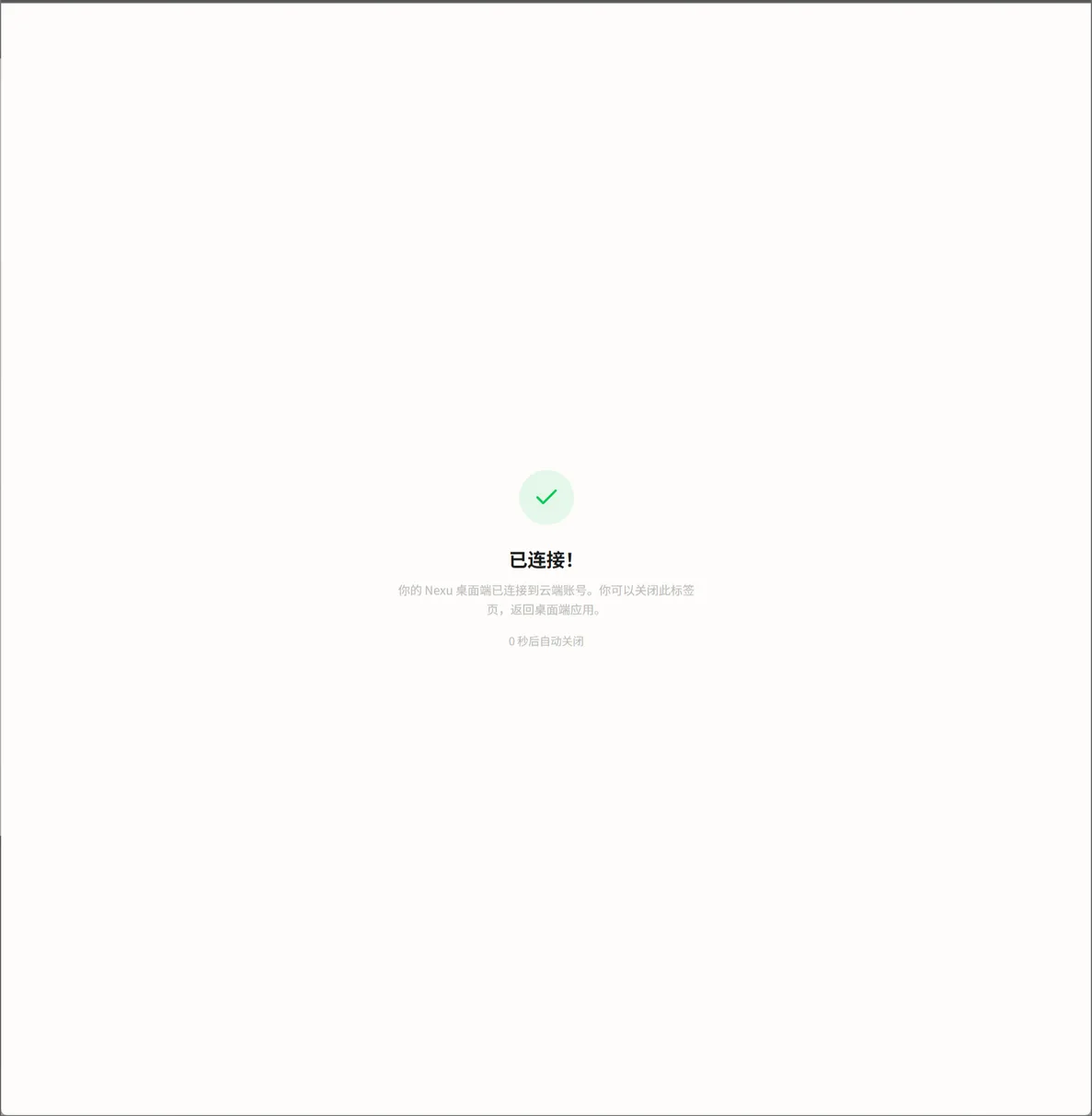
登录 nexu 账号
进入客户端后,使用 Nexu Official 登录即可体验免费的高质量官方模型。
如果你还不熟悉登录入口,可以参考 一分钟快速上手。
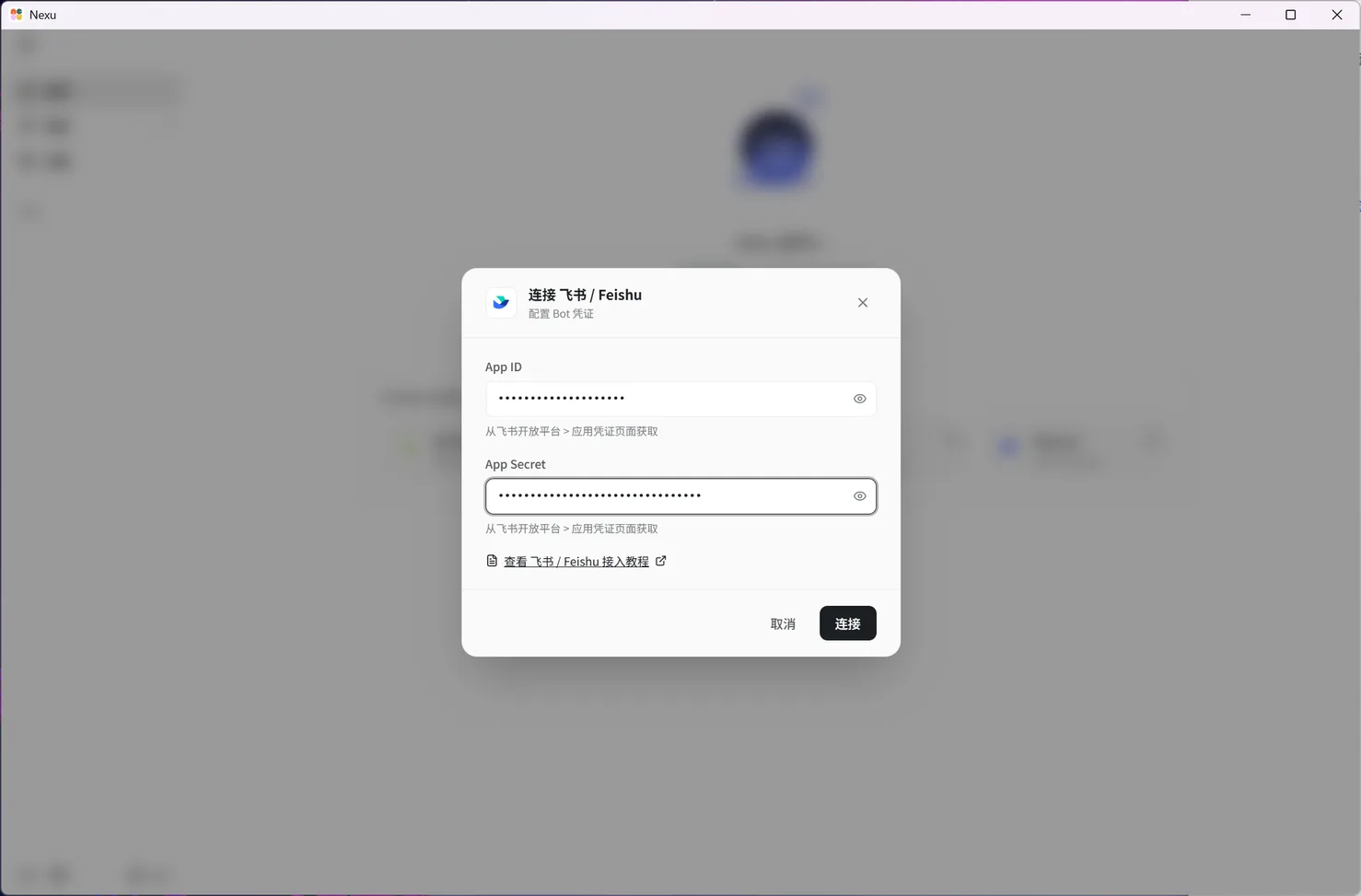
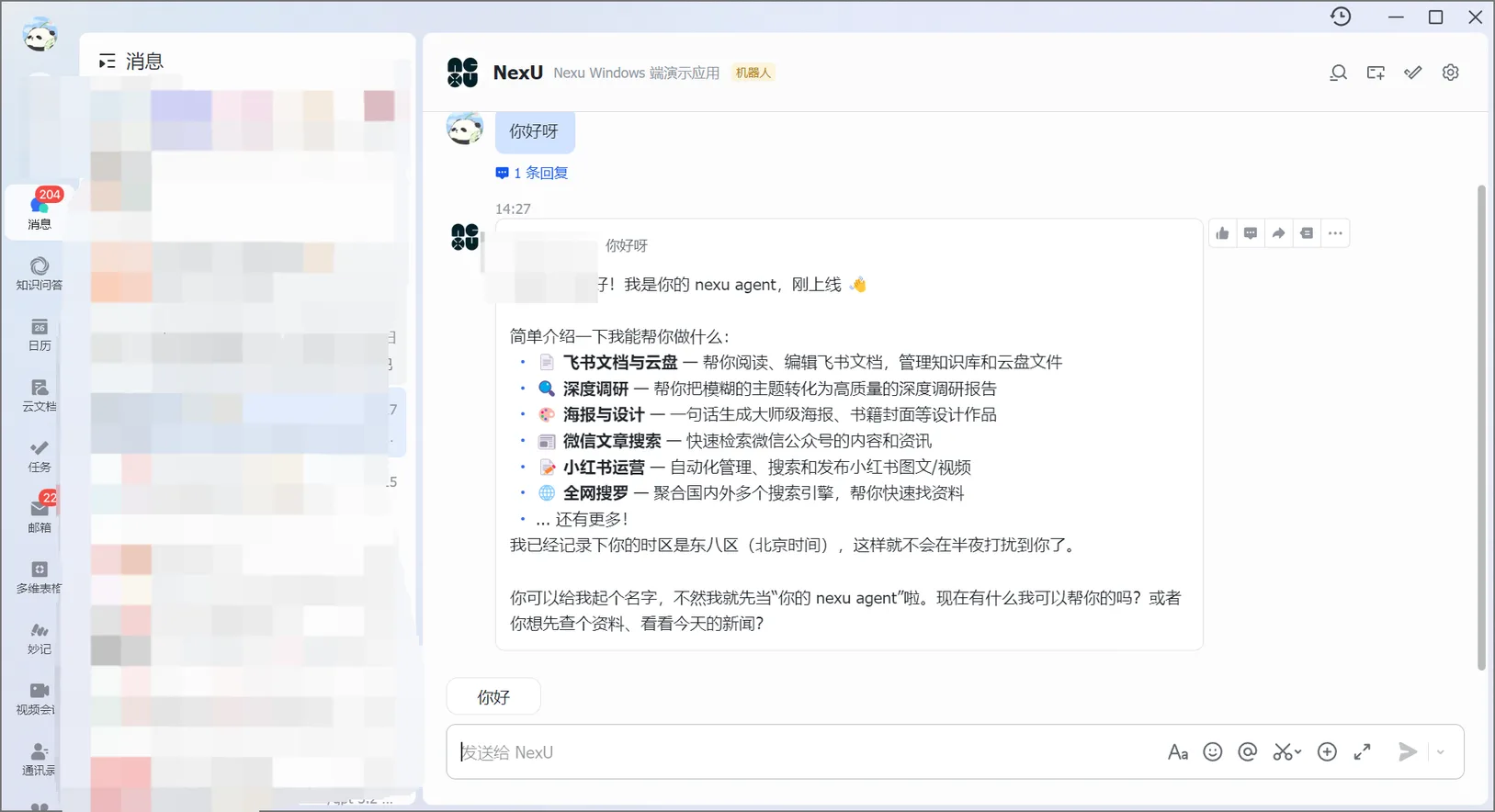
连接飞书机器人
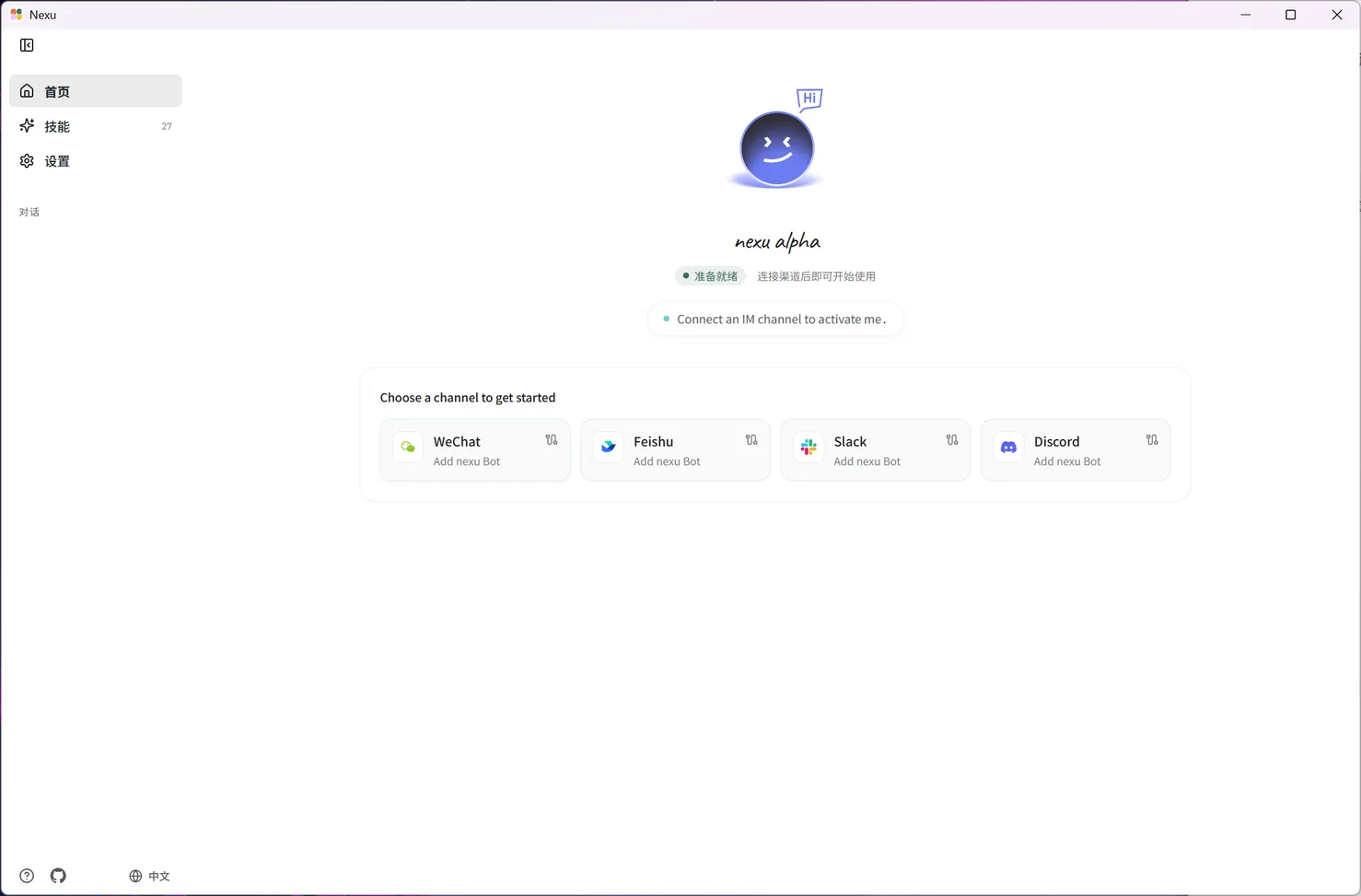
如果你希望在飞书中和 nexu 对话,可以继续完成飞书机器人配置。
详细步骤可参考 飞书渠道配置。
已知问题:首次启动客户端可能偏慢
在部分 Windows 设备上,首次打开客户端时也可能出现 30 秒到 1 分钟左右的等待时间。这通常同样与系统安全扫描和首次初始化有关,属于当前内测阶段的已知问题。
Mac ARM64 / M 芯片
如果你使用的是 Mac ARM64 / M 系列芯片,请前往以下地址获取可用版本:
内测问题反馈群
如果你在内测过程中遇到安装、登录、渠道配置或功能使用问题,也欢迎继续在内测问题反馈群中反馈,我们会集中收集并尽快跟进。